精準(zhǔn)高效,品質(zhì)保障 多級(jí)重量分選秤與藥廠專用分選機(jī)衡器制造促銷活動(dòng)
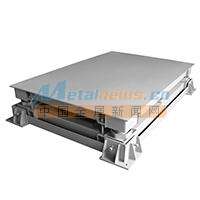
在追求卓越生產(chǎn)效率和嚴(yán)格質(zhì)量控制的現(xiàn)代工業(yè)領(lǐng)域,精確的重量分選與檢測(cè)是不可或缺的關(guān)鍵環(huán)節(jié)。為助力制藥等行業(yè)進(jìn)一步提升生產(chǎn)自動(dòng)化水平與產(chǎn)品質(zhì)量,我們特別推出針對(duì)性的促銷活動(dòng),聚焦于高端多級(jí)重量分選秤及藥廠專用分選衡器的制造與供應(yīng)。
一、核心產(chǎn)品優(yōu)勢(shì):精準(zhǔn)分選,專業(yè)定制
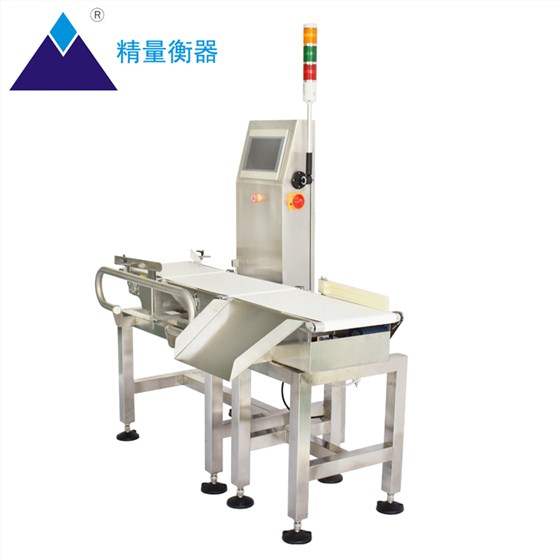
本次促銷的核心產(chǎn)品——多級(jí)重量分選秤,以其卓越性能滿足多樣化的分選需求:
- 高精度與高效率:采用先進(jìn)的傳感器技術(shù)和高速處理系統(tǒng),實(shí)現(xiàn)毫克級(jí)的高精度動(dòng)態(tài)稱重,并配合高速分選機(jī)構(gòu),大幅提升生產(chǎn)線的處理能力。
- 多級(jí)分選功能:可根據(jù)預(yù)設(shè)的重量閾值,將產(chǎn)品自動(dòng)、快速地分為多個(gè)等級(jí)(如合格、超重、欠重等),確保產(chǎn)品重量一致性,減少浪費(fèi)。
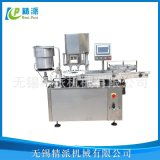
- 藥廠專用設(shè)計(jì):針對(duì)制藥行業(yè)的特殊要求(如GMP規(guī)范、清潔衛(wèi)生、防塵防爆等),提供專用型號(hào)分選機(jī)。設(shè)備材質(zhì)常采用不銹鋼等易清潔、耐腐蝕材料,結(jié)構(gòu)設(shè)計(jì)便于徹底清潔與消毒,確保符合嚴(yán)格的藥品生產(chǎn)質(zhì)量規(guī)范。
- 智能化與集成化:配備用戶友好的觸摸屏界面,支持參數(shù)設(shè)置、數(shù)據(jù)統(tǒng)計(jì)、故障診斷。可輕松集成到現(xiàn)有生產(chǎn)線中,實(shí)現(xiàn)數(shù)據(jù)聯(lián)網(wǎng)與生產(chǎn)管理系統(tǒng)的對(duì)接。
二、衡器制造的專業(yè)保障
作為專業(yè)的衡器制造商,我們不僅提供設(shè)備,更提供全方位的解決方案:
- 研發(fā)實(shí)力:擁有資深研發(fā)團(tuán)隊(duì),持續(xù)進(jìn)行技術(shù)革新,確保產(chǎn)品技術(shù)領(lǐng)先。
- 嚴(yán)格品控:從原材料到成品出廠,執(zhí)行嚴(yán)格的質(zhì)量檢測(cè)流程,保證每一臺(tái)設(shè)備的穩(wěn)定性和可靠性。
- 定制服務(wù):充分理解客戶的生產(chǎn)流程與特定需求,提供從設(shè)備選型、功能定制到安裝布局的專業(yè)建議與定制化制造服務(wù)。
三、促銷活動(dòng)亮點(diǎn)
值此促銷之際,我們?yōu)橹扑幤髽I(yè)及相關(guān)客戶帶來(lái)極具吸引力的優(yōu)惠:
- 價(jià)格優(yōu)惠:活動(dòng)期間,多級(jí)重量分選秤及藥廠專用分選機(jī)享有特別促銷價(jià)格,性價(jià)比顯著提升。
- 增值服務(wù):購(gòu)買指定型號(hào)設(shè)備,可免費(fèi)獲得延長(zhǎng)保修期、現(xiàn)場(chǎng)培訓(xùn)或基礎(chǔ)備件包等增值服務(wù)。
- 快速響應(yīng):提供從技術(shù)咨詢、方案設(shè)計(jì)到安裝調(diào)試的快速響應(yīng)支持,助力項(xiàng)目迅速落地投產(chǎn)。
- 案例分享:可安排參觀成功應(yīng)用案例(或提供詳細(xì)案例視頻),直觀展示設(shè)備在藥廠實(shí)際生產(chǎn)中的卓越表現(xiàn)。
###
精準(zhǔn)的重量控制是藥品質(zhì)量與生產(chǎn)效率的重要基石。選擇我們專業(yè)制造的多級(jí)重量分選秤和藥廠專用分選機(jī),不僅是選擇一臺(tái)高精度設(shè)備,更是選擇了一位致力于提升您生產(chǎn)線智能化水平、保障產(chǎn)品合規(guī)性的可靠伙伴。歡迎廣大制藥企業(yè)及有精密分選需求的客戶垂詢,把握促銷良機(jī),共同邁向更高效、更精準(zhǔn)的智能制造未來(lái)。
如若轉(zhuǎn)載,請(qǐng)注明出處:http://www.mysterywang.cn/product/63.html
更新時(shí)間:2026-06-18 14:57:45